Adobe Lightroom adalah standar industri untuk mengedit gambar. Antarmuka yang bersih dan mudah digunakan berarti Anda dapat mulai mengedit hari ini. Mengapa menghabiskan berjam-jam mengedit ketika Anda bisa melakukan semuanya dalam sekejap mata.
Artikel ini di sini untuk menunjukkan cara menggunakan Lightroom. Dari organisasi hingga mengekspor pekerjaan Anda, kami memiliki tutorial Lightroom langkah demi langkah untuk Anda mulai!
Apa itu Perangkat Lunak Pasca Pemrosesan?
Lensa fokus manual menjadi Otomatis. Sekarang, kami bahkan memiliki pemfokusan pelacakan gerak. Semakin banyak foto diambil, dimanipulasi, dan dibagikan secara digital.
Jutaan orang di seluruh dunia memiliki akses ke gambar kami. Semua ini hanya dengan mengklik sebuah tombol.
Secara fotografis, dunia analog hanya memiliki akses ke film. Ini perlu dikembangkan dan diproses di ruangan gelap. Kemudian perbesar negatif ke kertas fotosensitif.
Ada cara yang sangat sederhana dan dasar untuk mengedit dan memanipulasi area. Entah karena over atau underexposure atau mengoreksi perspektif.
Metode yang disebut dodging and burning ini memungkinkan printer, secara terbatas, mengontrol foto.
Semua ini memberi jalan di era digital, di mana kamera digital membutuhkan alur kerja baru.
Perangkat lunak manipulasi gambar seperti Adobe Lightroom mengambil alih teknik yang melelahkan di masa lalu.
Program-program ini memungkinkan fotografer dan printer bekerja dengan cepat. mereka menjadi lebih efisien. Foto-fotonya instan.
Singkatnya, kamera film berubah menjadi DSLR. Gelatin yang dilapisi perak di atas dasar plastik diubah menjadi sensor microchip. Dan kamar gelap berubah menjadi Adobe Lightroom.
Panduan lengkap kami akan memandu Anda melalui semua tutorial dan tip yang Anda butuhkan. Anda akan segera menguasai pengeditan foto Anda di Adobe Lightroom.
Apa itu Adobe Photoshop Lightroom?
Adobe Photoshop Lightroom adalah perangkat lunak pengedit foto dan manajemen file. Ini adalah alat yang hebat untuk mengatur foto ke dalam folder dan koleksi. Itu membuat aksesibilitas mudah.
Ini mengikuti tata letak yang sungguh-sungguh. Substansi melebihi gaya. Anda akan menemukannya memungkinkan Anda melakukan 90% manipulasi fotografis dengan cepat dan efisien.
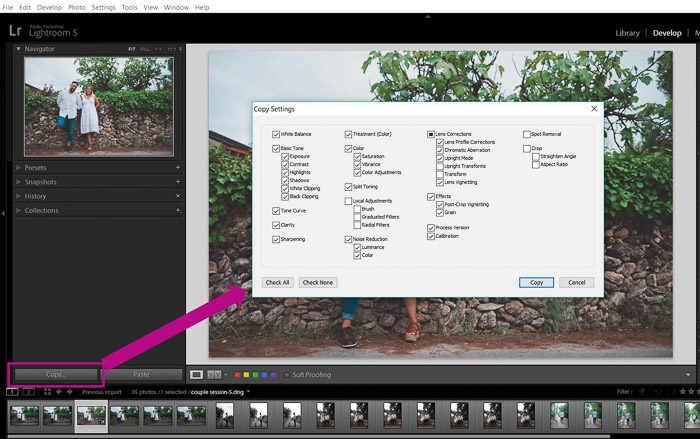
Dengan menggunakan metode salin / tempel yang praktis, Anda dapat mengubah tampilan ratusan gambar dengan mengklik tombol.
Juga, preset Lightroom gratis tersedia untuk cara-cara tertentu untuk menyesuaikan gaya foto Anda. Semua manfaat ini menjadikan Adobe Lightroom pilihan populer untuk pengeditan foto.
Bagaimana cara membeli Lightroom? 2021 Panduan dan Opsi
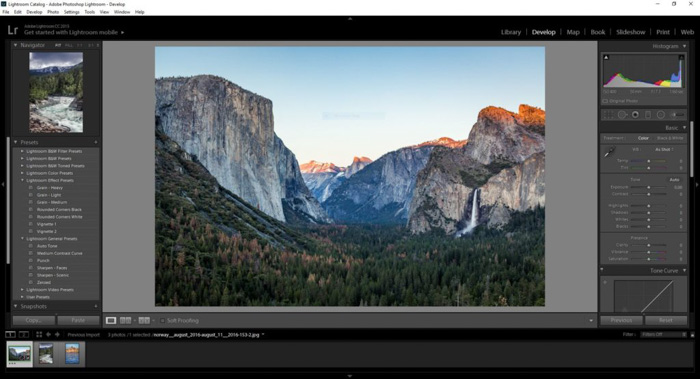
Hal yang hebat tentang Adobe adalah ia menawarkan uji coba 30 hari. gratis.
Ada beberapa rencana yang bisa dipilih untuk fotografer. Pilihlah Adobe Lightroom CC (klasik) dan penyimpanan cloud 1TB seharga $ 9,99.
Atau dengan biaya yang sama, Anda dapat menukar 1TB dengan 20GB. Ini memberi Anda versi Lightroom dan Photoshop saat ini juga.
6 Hal Penting yang Perlu Anda Ketahui Tentang Lightroom 6
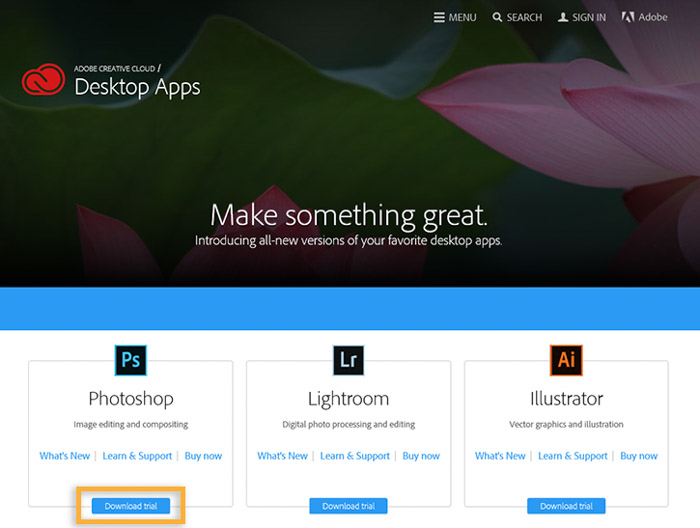
Masih ada beberapa pengguna di luar sana yang bergantung pada perangkat lunak Lightroom mandiri terakhir. Setelah Lightroom 6, Adobe memutuskan untuk membuat program terbuka hanya melalui langganan.
Jika Anda berhasil mempertahankan Lightroom 6, Anda tidak perlu membayar biaya bulanan. Tapi, itu membatasi apa yang dapat Anda lakukan dengannya.
Mungkin ada pertanyaan besar yang belum terjawab di kepala Anda. Misalnya, apakah itu akan mengenali kamera baru saya?
Untuk enam hal terpenting yang perlu Anda ketahui tentang Lightroom 6, tidak perlu mencari lagi.
Mengapa Kami Merekomendasikan Lightroom Vs Alternatif
Capture one vs. Adobe Lightroom
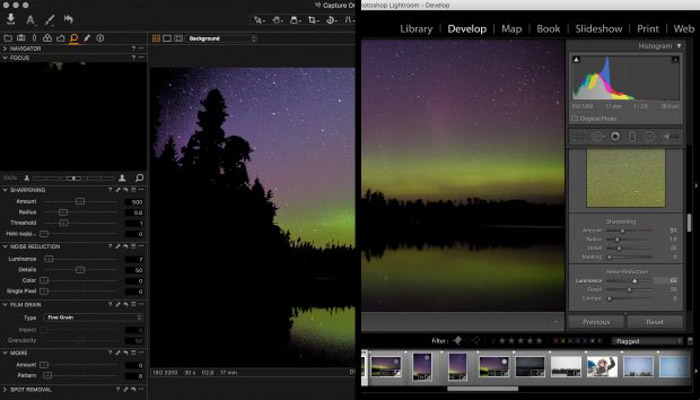
Pesaing terbesar Lightroom adalah Capture One. Photoshop tidak akan memenuhi syarat sebagai kompetisi. Mereka adalah program berbeda yang dibuat oleh perusahaan yang sama.
Capture One berasal dari perusahaan yang berspesialisasi dalam fotografi format medium. Rilisan pertama mereka datang sekitar waktu yang sama dengan Lightroom (2006).
Kedua program menampung dan mengatur file RAW. Mereka juga membiarkan Anda memanipulasi foto dengan cara yang tidak merusak.
Perbedaan mulai terlihat dalam penyempurnaan gambar. Satu area menjadi manajemen warna.
Lightroom menggunakan slider HSL (Hue, Saturation, Luminance) tetapi Capture One melangkah lebih jauh. Ini memungkinkan penyesuaian warna dalam bayangan, sorotan, dan rona tengah.
Tapi Capture One sering digambarkan rewel. Beberapa merasa terlalu kuat untuk digunakan secepat alternatif Lightroom.
Artikel ini membahas semua keuntungan dan kerugian dari kedua paket perangkat lunak. ini akan menunjukkan kepada Anda mengapa Lightroom adalah opsi yang lebih populer dan termurah.
Alternatif Terbaik untuk Lightroom - RawTherapee | Tangkap Satu | DxO | Darktable
Ada banyak alternatif selain Lightroom sebagai konverter RAW. Ada program lain yang dapat Anda gunakan sebagai perangkat lunak manajemen atau manipulasi gambar.
Di sini, kami hanya akan membandingkan program yang mencakup semua hal ini. Sama seperti Lightroom.
Anda mungkin memiliki alasan untuk tidak menggunakan Lightroom. Baik proses berlangganan bulanan atau hanya digunakan untuk perangkat lunak yang berbeda. Bagaimanapun, ada alternatif.
Selama bertahun-tahun, Aperture Apple adalah pesaing terbesar Lightroom. Apple sejak itu memutuskan untuk menghentikan program dan membuat Foto .
Jadi, apa yang dilakukan perusahaan lain? Ada tiga alternatif kuat yang direkomendasikan oleh banyak fotografer berbeda. Ini adalah On1 Photo RAW, Luminar dan Darktable .
Seperti yang disarankan artikel ini secara mendalam, One1 Photo RAW adalah solusi alur kerja foto yang lengkap.
Luminar hebat dalam pemrosesan tetapi hanya memungkinkan Anda bekerja dengan satu gambar dalam satu waktu.
Darktable adalah program gratis dan bersumber terbuka. Ini adalah alat yang hebat untuk orang-orang dengan banyak foto tetapi tanpa anggaran.
Lightroom Vs. Photoshop: Apa Bedanya?
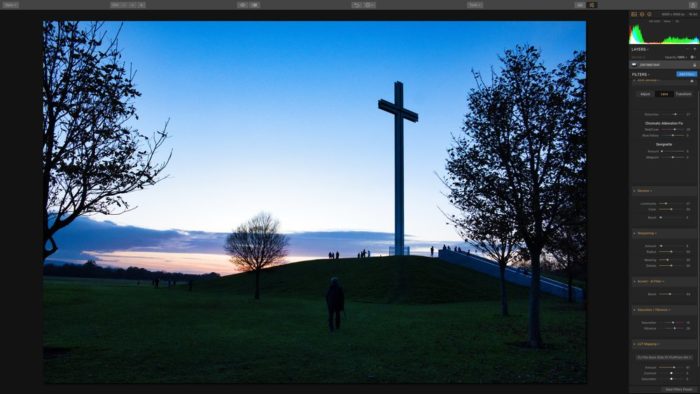
Adobe Photoshop Lightroom dan Adobe Photoshop, seperti yang Anda ketahui, berasal dari perusahaan yang sama.
Lightroom bahkan memiliki Adobe Photoshop dalam namanya, yang seharusnya memberi tahu Anda beberapa hal.
Photoshop telah menjadi pembangkit tenaga listrik dari semua pengeditan digital sejak tahun 1990-an. Itu bisa melakukan apa saja. Karena keserbagunaan ini, ia memiliki kurva belajar yang curam.
Ini adalah pernyataan yang meremehkan untuk mengatakan itu bisa membingungkan. Tidak hanya mencakup semua kebutuhan fotografi. Tapi apapun yang berhubungan dengan grafik.
Semua jenis pekerjaan kreatif secara visual berjalan sangat baik dengan antarmuka Photoshop.
Lightroom, dalam hal ini, adalah adiknya. Ini mempertahankan alat pemrosesan profesional tetapi menambahkan kecepatan ke dalam campuran.
Dengan LR, Anda dapat bekerja dengan cepat, menerapkan perubahan ke ratusan, bahkan ribuan gambar.
Lightroom memenuhi sebagian besar kebutuhan fotografer, dan 9 dari 10 menggunakannya untuk semua kebutuhan pengeditan. 10% yang membutuhkan lebih akan menggunakan keduanya, dengan mengedit di LR dan kemudian mengekspor ke PS.
Photoshop paling baik dilihat sebagai perangkat pengeditan gambar. Lightroom sebagai alat manajemen gambar.
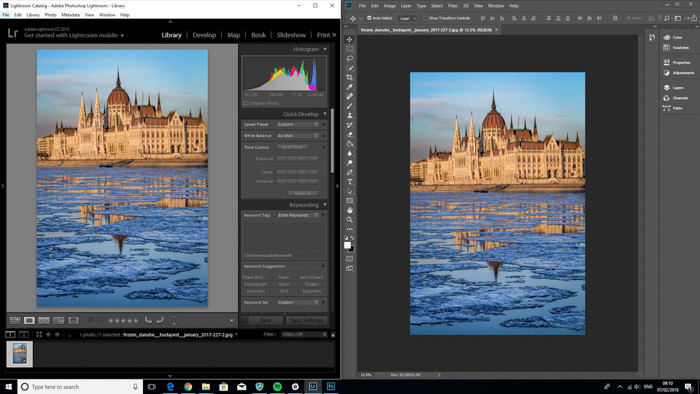
Organisasi di Lightroom
Sistem manajemen file di Lightroom sangat mudah digunakan. Setelah beberapa lama bermain-main di modul Library, Anda akan merasa seperti di rumah sendiri.
Mengimpor, memindahkan, dan mengatur foto-foto Anda menggunakan platform yang sungguh-sungguh adalah berkah.
Folder dan foto diimpor dengan satu klik tombol dan kemudian dipindahkan menggunakan metode drag-and-drop.
Koleksi dan kata kunci sangat berguna. Setiap gambar dapat memiliki banyak kata yang menghubungkan semuanya.
Ini dapat ditemukan nanti di samping foto lain dengan nada yang sama. Demikian pula dengan koleksi, Anda dapat membuat folder dengan tugas tertentu.
Ini dapat memisahkan semua gambar terbaik Anda dari perjalanan ke Islandia, yang ditemukan di banyak folder.
Semuanya disimpan dalam apa yang disebut Katalog. Di sinilah semua informasi tentang pengeditan Anda disimpan.
Lightroom membuat Katalog default yang dimuat setiap saat. Ini memungkinkan Anda membuat orang lain untuk membagi alur kerja atau pokok bahasan yang berbeda.
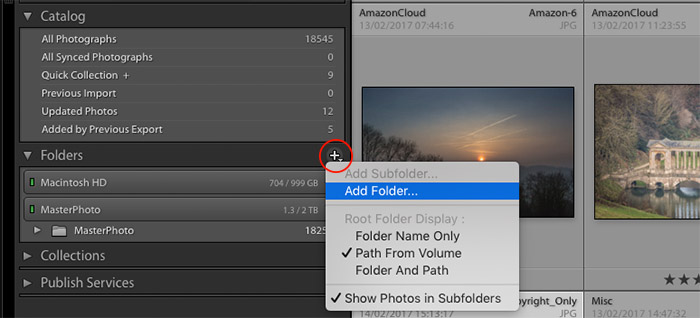
Bagaimana Mengatur Foto di Lightroom: 10 Tip Teratas
Mengatur gambar Anda di Lightroom harus menjadi hal pertama yang Anda lakukan. Katalog Lightroom yang jelas dan ringkas akan membantu mempersingkat waktu pengeditan.
Dengan meluangkan waktu di awal, Anda dapat menyiapkan beberapa praktik hebat. Ini akan menjadi pola bagaimana Anda menangani foto dan sesi Anda.
Hal terakhir yang ingin Anda lakukan adalah menghabiskan waktu lama untuk mencari satu gambar keluarga Anda.
Mulailah dengan menambahkan kata kunci ke setiap gambar yang datang melalui Lightroom. Dengan begitu, pencarian kata kunci cepat akan memberi tahu Anda di mana letak gambar tersebut.
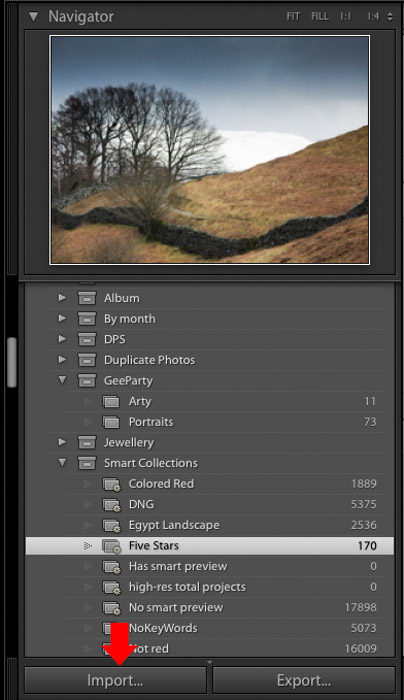
Cara Mengimpor Foto ke Lightroom
Mengimpor foto ke dalam Lightroom dapat dilakukan dengan beberapa cara berbeda.
Pertama, ada File> Impor Foto dan Video ( atau Ctrl / Cmd + Shift + I). Keduanya membawa Anda ke halaman impor tempat Anda menambahkan foto ke Katalog Anda.
Jika Anda memiliki Tampilkan dialog impor ketika kartu memori dimasukkan dalam preferensi, maka layar impor akan terbuka secara otomatis.
Cara lain yang kurang terkenal adalah membuat folder di Hard Drive yang hanya akan Anda gunakan dengan Lightroom.
Ini dapat diatur untuk mengimpor foto yang ditempatkan di sini secara otomatis.
Opsi ini dapat ditemukan di File> Auto Import . Ini bisa berguna untuk alur kerja Anda. Tetapi folder ini tidak akan secara otomatis mengimpor folder - hanya foto.
Untuk beberapa cara lain untuk mengimpor gambar, lihat artikel ekstensif ini tentang apa yang harus Anda pikirkan saat mengimpor.
Pahami Sistem Katalog Lightroom
Jika Anda terbiasa dengan perangkat lunak komputer, katalog Lightroom adalah database SQLite. Jika tidak, itu bukan prasyarat.
Bagian database penting karena menyatakan bahwa perpustakaan gambar Anda seperti perpustakaan fisik. Setiap buku berhubungan dengan sebuah kartu dengan informasi di dalamnya.
Beginilah cara kerja sistem organisasi Lightroom. Semuanya dapat diakses melalui tag, kata kunci, dan bahkan nama file atau folder yang dapat dicari.
Katalog adalah kumpulan dari semua kartu atau foto ini. Katalog lain dapat dibuat, tetapi ini harus dibatasi pada beberapa situasi.
Kecepatan program tidak boleh dipengaruhi oleh ratusan katalog yang Anda miliki di satu tempat.
Memiliki semua foto Anda di satu tempat adalah keuntungan yang lebih besar daripada memiliki banyak katalog dengan beberapa file di masing-masingnya.
Anda mungkin ingin memisahkan foto kerja dari foto keluarga Anda. Jadi, memiliki dua alur kerja yang berbeda akan masuk akal.
Tip dan informasi lain dapat dilihat di tutorial Lightroom ini dan akan membantu Anda memahami katalog dalam beberapa menit.
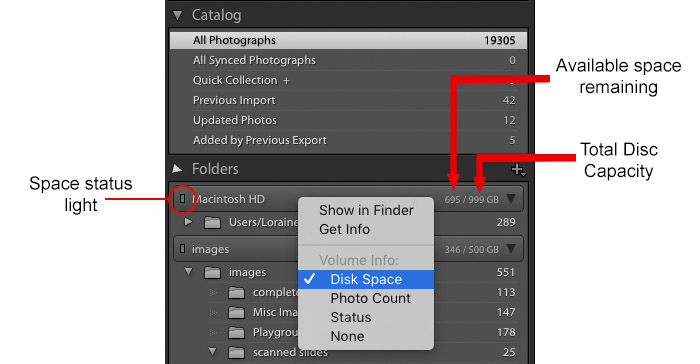
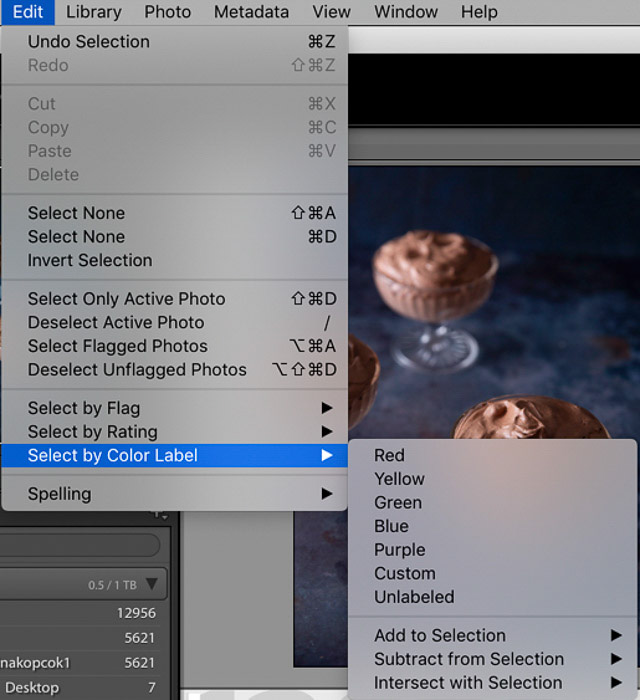
Buat Koleksi di Lightroom: Panduan Langkah demi Langkah
Koleksi di Lightroom adalah cara terbaik untuk menjaga agar foto Anda tetap rapi dan rapi. Saya menggunakannya saat menyelesaikan proyek yang sedang saya kerjakan.
Setelah mengedit foto menjadi nomor ide (15 untuk konser langsung), saya menandai mereka menggunakan label hijau. Saat saya membuat koleksi, saya menggunakan versi cerdas.
Ini memungkinkan saya memberi tahu koleksi untuk melihat folder ini, dan hanya menampilkan yang berlabel hijau. Ini memudahkan untuk menghapus gambar yang tidak lagi saya inginkan dan menemukan gambar ini lagi jika perlu.
Artikel ini adalah tutorial langkah demi langkah Lightroom untuk membuat koleksi dan bagaimana alur kerja Anda dapat memanfaatkannya.
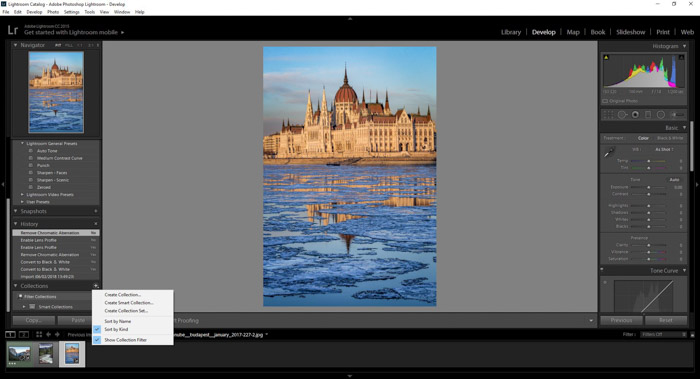
Alur Kerja Lightroom
Cara Menguasai Alur Kerja Lightroom Anda
Versi terbaru Lightroom memiliki 7 modul berbeda:
- Perpustakaan - Anda dapat mengatur semua gambar Anda, menambahkan kata kunci dan metadata. Anda juga dapat mengatur folder dan membuat koleksi, dengan cepat menambahkan preset atau berbagi ke situs favorit Anda.
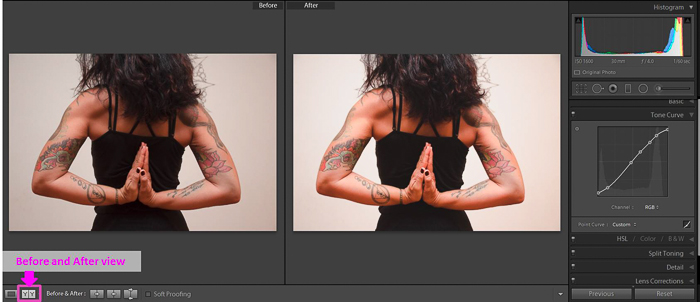
- Kembangkan - Di sini Anda akan melakukan sebagian besar pemrosesan Anda. Anda memiliki dua mode tampilan, pembesar atau sebelum / sesudah.
- Peta - Jika foto Anda sudah memiliki informasi GPS, foto tersebut akan menambahkan dirinya sendiri ke area yang berlaku di peta. Jika tidak, Anda dapat menyeret dan melepaskannya di mana pun Anda suka.
- Buku - Ini memungkinkan Anda untuk merancang dan membuat tata letak buku. Seret dan lepas gambar dari koleksi dan folder Anda, bekerja dari sampul ke sampul.
- Slideshow - Anda dapat mengubah gambar Anda menjadi presentasi. Ada ide layout, overlay dan background yang bisa diterapkan. Selain itu, musik dapat ditambahkan bersamaan dengan fading dan timing proyek Anda.
- Cetak - Ini memberi Anda prasetel dan tata letak untuk mengelola foto Anda dengan cepat untuk dicetak. Resolusi, jenis media dan manajemen warna semuanya dapat ditentukan di sini dan dikirim ke bisnis percetakan, tanpa meninggalkan kursi Anda.
- Web - Di sini, Anda dapat mengerjakan gambar secara eksklusif untuk web. Ada templat dan preset yang dapat Anda gunakan untuk membuat galeri yang menarik untuk situs web Anda. Informasi tersebut kemudian dapat diekspor dan dimasukkan ke server Anda untuk membuat gaya yang sama di situs Anda.
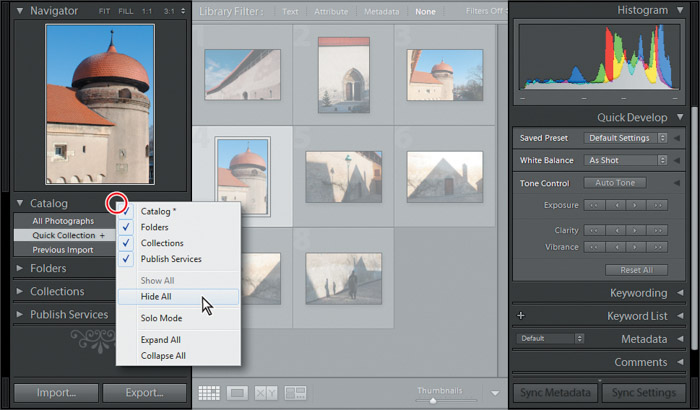
Lightroom hebat dalam banyak hal. Namun, Anda tidak membutuhkan semua alat setiap saat. Panel dapat disembunyikan sehingga Anda dapat melihat gambar dengan lebih baik dan lebih fokus padanya.
Ini sangat berguna di laptop. Ini menghentikan gambar yang dibayangi oleh alat dan panel yang tidak akan segera Anda lakukan.
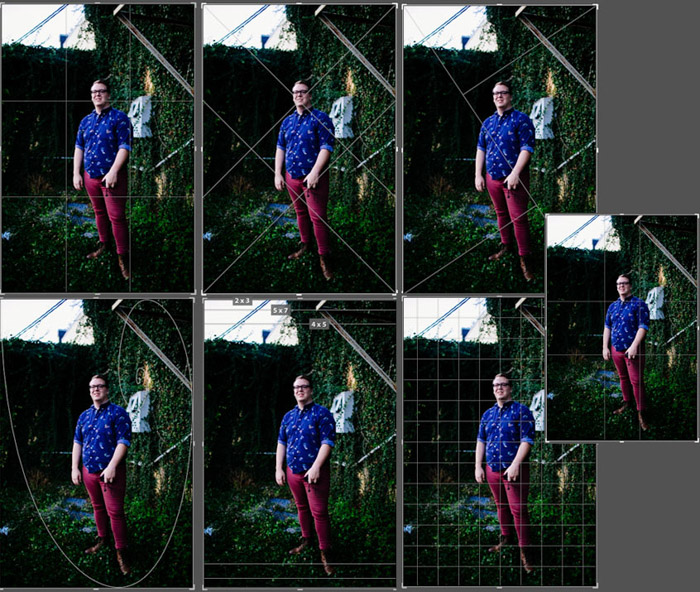
Tip bagus lainnya adalah mengubah overlay saat memangkas gambar. Alat pemangkasan standar menampilkan kisi, yang berguna untuk garis lurus seperti cakrawala.
Tetapi dengan menekan 'O' pada keyboard saat berada di area pemangkasan, Anda dapat menggilir preset. Anda dapat menggunakan rasio emas atau garis diagonal .
15 Pintasan Keyboard Lightroom untuk Mempercepat Alur Kerja Anda
Setiap orang memiliki metode alur kerja mereka sendiri. Cara terbaik untuk melakukannya dengan cepat dan efisien adalah dengan menggunakan pintasan keyboard.
Artikel ini memberi Anda semua kemungkinan pintasan keyboard yang mungkin Anda gunakan dalam pengeditan sehari-hari.
Bagaimana jika Anda ingin mengubah sebagian kecil atau memilih satu subjek dari seluruh gambar? Di sinilah kuas dan topeng berperan. Ada banyak kemungkinan, dari filter berjenjang hingga radial. Anda dapat menggunakan salah satu alat (dan lainnya) yang ditemukan di panel pengembangan di sebelah kanan.
Ini juga dapat disalin dan ditempelkan ke foto lain yang memiliki masalah yang sama. Ini menghemat waktu pengeditan, membuat Anda bebas mengambil lebih banyak gambar.

Tip & Teknik Lightroom dalam Modul Kembangkan
Modul develop adalah area di mana sebagian besar keajaiban pasca-pemrosesan terjadi.
Di sini Anda dapat melakukan sedikit penyesuaian lokal seperti meningkatkan eksposur atau mengoreksi keseimbangan cahaya.
Atau Anda bisa melakukan sesuatu yang sedikit lebih berat. Seperti mengaplikasikan masker untuk menambah corak pada area tertentu.
Di sini, kita akan melalui banyak penyesuaian yang dapat kita lakukan di modul ini.
Cara Batch Edit di Lightroom
Lightroom bagus karena berbagai alasan. Ini memiliki struktur organisasi yang bagus, memungkinkan kata kunci dan memberi Anda perubahan untuk mengedit foto Anda.
Secara pribadi, saya menggunakan Lightroom untuk memproses gambar secara batch. Ini berarti mengedit banyak foto secara bersamaan.
Ini berguna untuk mengedit karena menghemat banyak waktu. Paling baik digunakan untuk sesi di mana pengaturan, keseimbangan putih, atau kondisi cahaya serupa.
Tutorial ini akan memberi Anda semua bantuan yang Anda perlukan dalam pemrosesan batch.
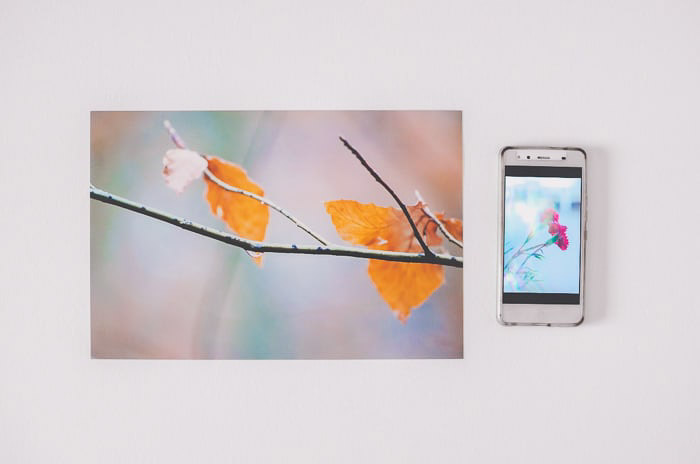
Bagaimana Mengubah Ukuran Gambar di Lightroom
Saat kami mengambil foto, kami cenderung memotret dalam resolusi setinggi mungkin. Ini berasal dari penggunaan sensor yang menangkap sejumlah besar megapiksel.
Dan untuk alasan yang bagus. Semakin besar megapiksel yang dimiliki sensor kamera Anda, semakin tinggi kualitas gambar Anda.
Namun, dengan ukuran megapiksel yang besar membawa sejumlah besar memori yang digunakan. Ukuran gambar besar ini tidak bagus untuk berbagi di media sosial.
Entah bagaimana, Anda harus mengubah gambar 22 Megapiksel itu menjadi mendekati 720 piksel. Di sini, Anda harus menggunakan Lightroom.
Lihat tutorial lengkap untuk semua informasi yang Anda butuhkan tentang mengubah ukuran foto Anda.
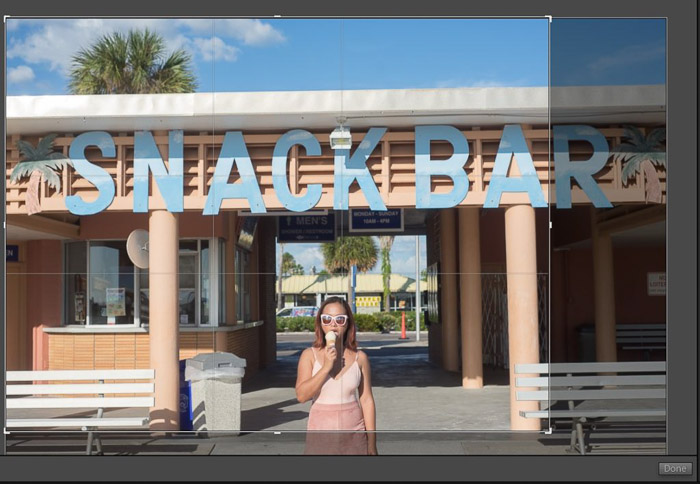
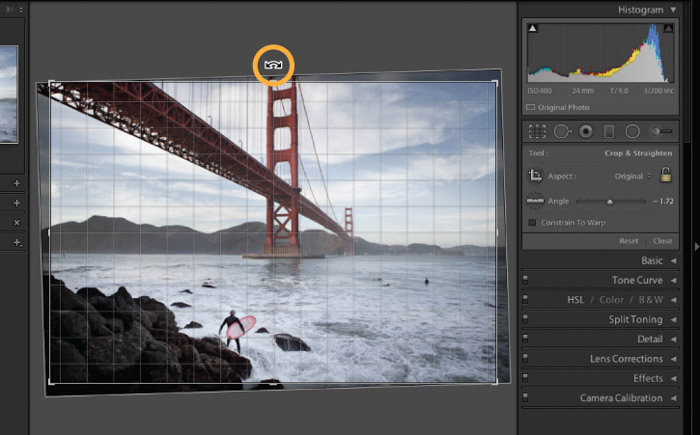
Cara Memangkas dan Meluruskan Foto di Lightroom
Memangkas gambar dapat membantu komposisi Anda. Membuat gambar Anda lebih kecil menghilangkan dan memotong area yang mengganggu dari foto Anda.
Ini juga memungkinkan Anda untuk 'memperbesar' foto dan membuat subjek lebih menonjol.
Alat potong di Lightroom dapat diakses di area 'dasar' modul pengembangan, atau dengan menekan 'R'.
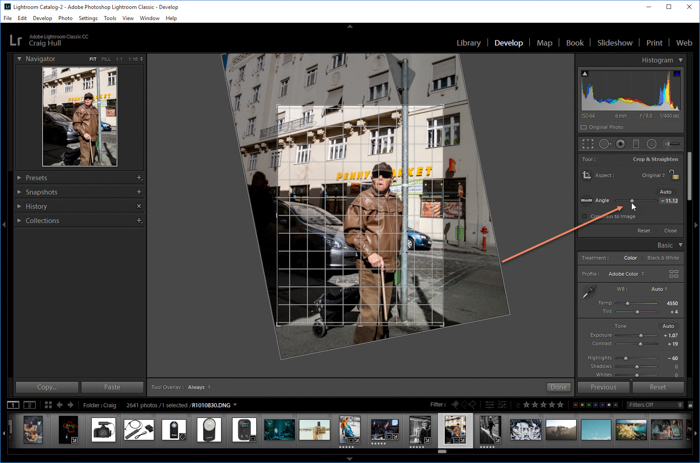
Alat ini juga bagus untuk meluruskan foto yang mungkin telah difoto secara tidak teratur.
Ini adalah alat yang sangat berguna dan yang akan Anda gunakan lagi dan lagi.
Cara Memutar atau Membalik Gambar di Lightroom
Sebelum menerapkan penyesuaian yang mengubah suasana dan warna gambar, Anda harus mencoba memutar, membalik, atau meluruskan foto. Dengan cara ini, Anda bisa mendapatkan perspektif baru dan memutuskan mana yang paling sesuai dengan foto.
Anda bahkan dapat memutar banyak gambar jika Anda sedang mengedit foto Anda.
Lightroom memiliki beberapa metode untuk memutar dan membalik gambar Anda, baca artikel kami untuk melihat mana yang paling sesuai dengan alur kerja Anda!
Cara Mengubah Rasio Aspek di Lightroom
Rasio aspek adalah proporsi lebar dan tinggi foto. Kamera digital menggunakan rasio aspek default 3: 2. Namun, ada kalanya Anda ingin mencetak dan membingkai foto Anda, dan Anda perlu mengubah rasionya.
Untungnya, Lightroom menawarkan cara mudah untuk mengubah rasio aspek saat memotong gambar. Anda dapat memilih dari berbagai rasio, serta membuat rasio kustom Anda sendiri.
Untuk mempelajari lebih lanjut, lihat artikel kami.
Bagaimana Memperbaiki Eksposur di Lightroom
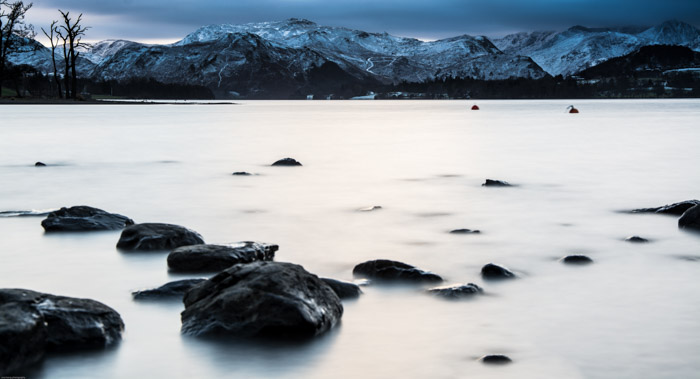
Anda mungkin tidak perlu menjadi spesialis pencahayaan atau profesional fotografi untuk mendapatkan eksposur yang sempurna.
Kamera Anda bisa sangat dekat, tetapi terkadang, gambar Anda akan mendapat manfaat dari sedikit penyesuaian di Lightroom.
Entah seluruh gambar mungkin perlu disesuaikan atau area tertentu.
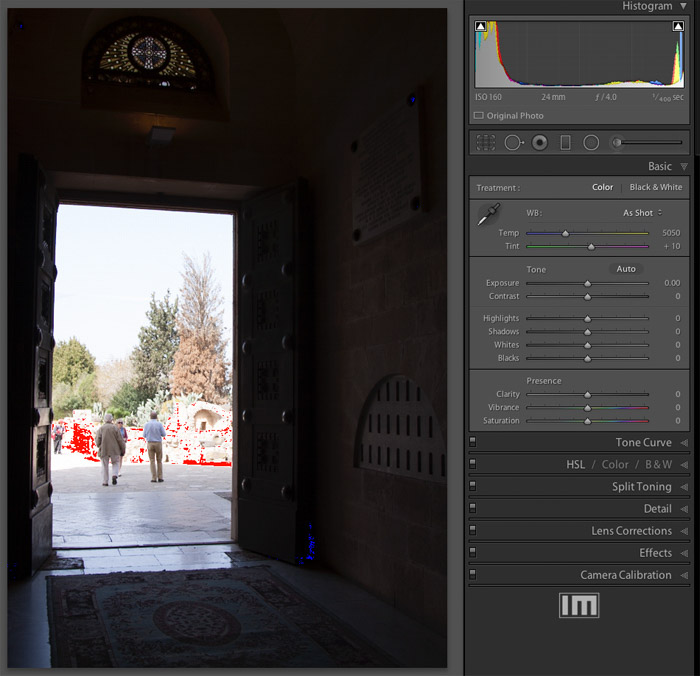
Lightroom memiliki tombol 'Otomatis' di panel Dasar di modul Kembangkan. Ini mungkin menyesuaikan beberapa hal lain, seperti 'Kontras' dan 'Putih'.
Anda juga dapat menggerakkan bilah geser 'Eksposur' dengan mengeklik dan menyeretnya ke kiri atau kanan hingga Anda puas dengan hasilnya.
Ini juga dapat dilakukan dengan menggerakkan penggeser 'Putih, Hitam, Sorotan, dan Bayangan' untuk fokus pada area tertentu dari gambar Anda.
Eksposurnya mungkin tampak lebih gelap karena bayangannya sedikit kurang cahaya, misalnya.
Artikel ini membantu Anda memahami apa yang harus dicari dan cara membuat perubahan.
Panduan untuk Modul Pengembangan Adobe Lightroom - Kontrol Kontras dan Nada
Di bawah modul develop, di sisi kanan, Anda akan menemukan slider Tone.
Ini adalah panel penyesuaian lokal. Anda akan menggunakan ini paling banyak, karena akan mencakup 75% dari apa yang Anda butuhkan dalam gambar Anda.
Penggeser nada standar adalah Eksposur, Kontras, Sorotan, Bayangan, Putih, dan Hitam.
Penggeser eksposur digunakan untuk menambah atau mengurangi cahaya. Kontras mengubah rentang tonal dan membantu hal-hal menjadi lebih menonjol.
Sorotan menurunkan eksposur pada area paling terang. Ini dilakukan tanpa mempengaruhi keseluruhan gambar.
Bayangan membantu membuat area yang lebih gelap menjadi lebih gelap atau lebih terang. Ini dapat menghilangkan detail yang tidak diinginkan atau membuatnya lebih terlihat.
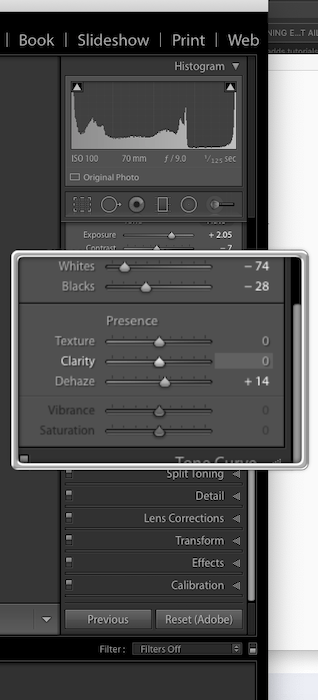
Penggeser putih dan hitam membantu menciptakan area putih dan hitam murni pada gambar Anda. Ini akan membantu menaturalisasi gambar Anda dengan lebih baik.
Berikut adalah penjelasan mendalam tentang apa yang dilakukan penyesuaian lokal tersebut. Anda dapat menggunakannya untuk mendapatkan yang terbaik dari foto Anda.
Panduan untuk Modul Pengembangan Adobe Lightroom - Temperatur dan Kehadiran Warna
Saat memotret subjek, sensor kamera Anda memproses semuanya dalam RGB; Merah, Hijau, dan Biru.
Ini menyangkut cahaya yang dipantulkan dari subjek Anda. Warna-warna ini memiliki efek dramatis pada warna akhir gambar Anda.
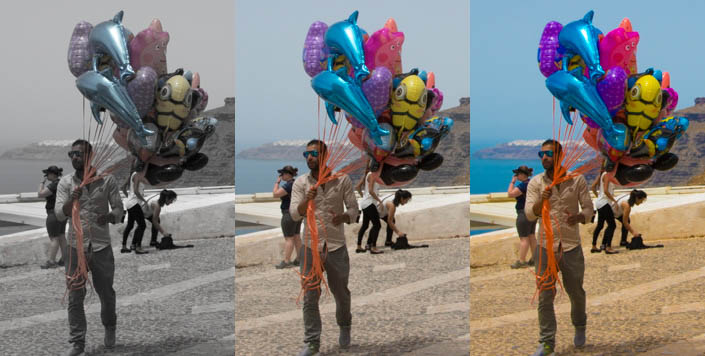
Anda mungkin mendapati bahwa Anda harus menyesuaikan white balance. Bagaimanapun, Anda ingin area putih sedikit lebih alami dan nyata.
Selain itu, Anda mungkin menemukan bahwa warna objek yang difoto agak terlalu berwarna atau kurang berwarna.
Hal-hal ini dapat diubah dengan menggunakan slider HSL atau bagian Vibrance dari panel pengeditan.
Seperti yang disarankan artikel ini, ada banyak cara agar warna bisa diubah. Baik dengan membantu menormalkan pemandangan atau menambahkan tendangan ke gambar Anda.
Cara Menggunakan Kurva Nada untuk Mengoreksi Warna
Kurva nada mewakili kisaran nada dalam foto Anda.
Sudut kiri bawah berurusan dengan bayangan dan sudut kanan atas dengan sorotan. Ini membuat nada tengah berada di tengah.
Rona sedang ini dibagi lagi menjadi area terang dan gelap. Ini mudah untuk disesuaikan, Anda hanya perlu tahu apa yang ingin Anda ubah.
Misalnya, jika Anda ingin membuat nada tengah lebih gelap, cukup klik di bagian tengah Kurva Nada. Tarik perlahan ke bawah. Anda akan melihat gambar berubah saat Anda melakukannya.
Untuk tip dan pedoman lebih lanjut untuk menggunakan alat ini, lihat artikel mendalam ini.
Bagaimana Bekerja Dengan Bayangan dan Hitam di Lightroom
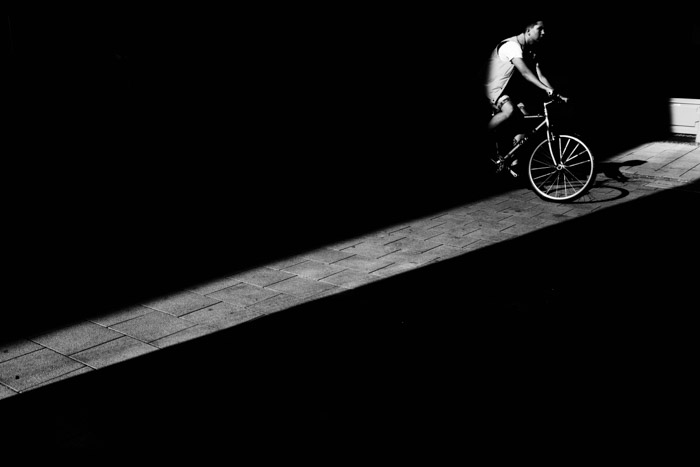
Jika sorotan adalah titik paling terang dalam sebuah gambar, bayangannya adalah yang paling gelap.
Area bayangan ini tidak harus gelap, lubang hitam agar mata Anda bisa melihat. Mereka bisa menyimpan beberapa detail.
Filter 'hitam' juga menangani area tergelap di foto, tetapi lebih kuat daripada penggeser bayangan.
Dengan menggunakan alat ini Anda dapat menambah atau mengurangi eksposur dan oleh karena itu detail di area ini.
Ini membantu membuatnya lebih jelas sekaligus memberikan tampilan yang lebih profesional. Plus, bayangan itu mungkin memiliki tekstur atau desain yang indah yang menambah nilai.
Cara Menggunakan Alat Kuas Penyesuaian Lightroom
Kuas penyesuaian Lightroom adalah alat yang memungkinkan Anda membuat penyesuaian lokal ke bagian mana pun dari gambar. Dengan mengklik kuas dan melukis pada gambar, Anda memilih area yang ingin Anda terapkan penyesuaian.
Anda dapat melakukan beberapa penyesuaian dengan kuas yang sama. Dimungkinkan juga untuk menambahkan sikat ini sebanyak yang Anda inginkan, jika Anda membutuhkannya untuk bagian gambar yang berbeda.
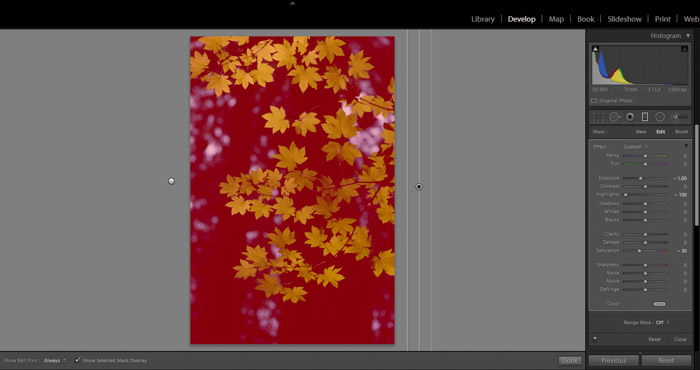
Anda dapat menemukan alat kuas di Modul Kembangkan, di bawah histogram. Jika Anda mengaktifkan mask overlay, Anda akan melihat area di mana mask diterapkan. Anda dapat menghapus bagian dari area yang sudah dicat kapan saja, dan bahkan memindahkan kuas jika perlu.
Koreksi Warna di Lightroom
Terkadang mengambil foto yang warnanya sudah mati tidak bisa dihindari. Ada kondisi cahaya yang hampir tidak mungkin mendapatkan white balance dengan benar.
Untuk dapat mengoreksi warna di Lightroom, Anda harus mengambil gambar Anda dalam format mentah. File RAW memungkinkan Anda untuk mengedit gambar Anda dengan cara yang tidak merusak dengan tetap menjaga kualitas.
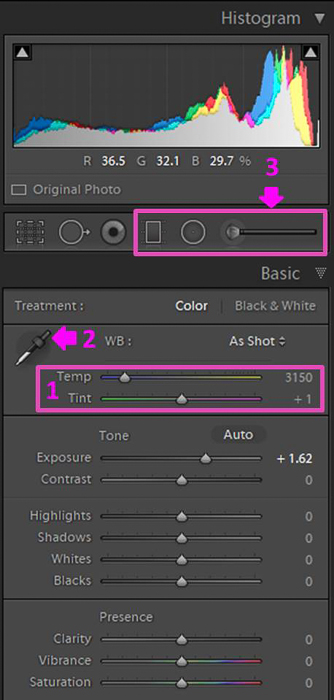
Ada beberapa alat di Lightroom yang memungkinkan Anda menerapkan koreksi warna pada gambar Anda. Penggeser Temperatur dan Rona memberi Anda kesempatan untuk mengoreksi keseimbangan putih. Anda juga dapat menggunakan Color Tune Curves untuk mengedit kisaran nada di foto Anda.
Dengan menggunakan panel HSL, Anda bahkan dapat mengedit saturasi, corak, dan luminositas setiap warna. Untuk mengetahui topik ini lebih detail, jangan lupa untuk melihat artikel kami.
Bagaimana Bekerja dengan Warna Menggunakan Sliders HSL
Dalam fotografi digital, ada dua area di mana warna sangat penting.
Pertama saat Anda mengambil foto, dan kedua saat Anda datang untuk memproses foto.
Keduanya memiliki cara berbeda dalam menangani warna-warna tersebut. Baik di dalam kamera atau selama pasca-pemrosesan.
Di Lightroom, warnanya dapat diubah dengan beberapa cara berbeda. Pertama, sebelum mengubah apa pun, pastikan Anda puas dengan white balance.
Ini dapat diubah secara manual atau dengan mengaturnya ke otomatis dan mengubah hasilnya.
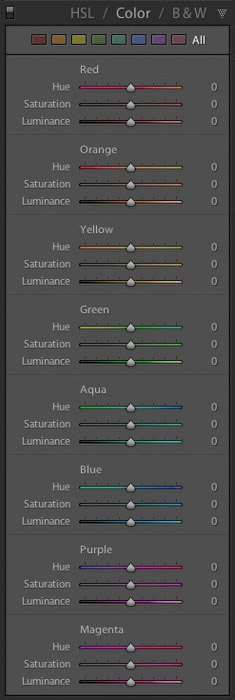
Hue memungkinkan Anda mengganti seluruh warna pada gambar. Penggeser ini membiarkan warna lain tidak tersentuh.
Saturasi berfokus pada kekuatan warna. Baik dengan membuat warna utama lebih kuat atau warna sekitarnya lebih lemah.
Luminance berhubungan dengan kecerahan suatu warna. Ini dilakukan dengan menonaktifkannya atau membuatnya lebih menonjol.
Cobalah bermain-main dengan satu atau dua gambar agar terbiasa dengan cara kerjanya. Anda akan segera melihat area mana yang mempengaruhi dan berubah.
Cara Membuat Kulit Halus di Lightroom
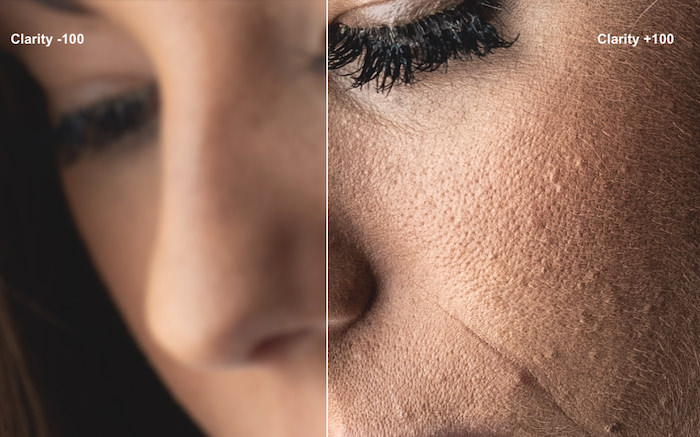
Bagian terpenting dari retouching potret adalah menghaluskan kulit. Ini terutama berlaku untuk foto mode dan editorial, di mana Anda ingin menyampaikan ide kesempurnaan.
Mudah terbawa suasana dengan menghaluskan kulit, tetapi Anda harus berhati-hati. Sangat penting untuk menemukan keseimbangan antara retouch yang bagus dan tampilan model plastik.
Di Lightroom, Anda dapat memilih dari berbagai alat yang membantu Anda memperbaiki potret Anda. Yang paling berguna adalah penyesuaian Brush and Spot removal tool. Ini memungkinkan Anda untuk menyembuhkan area yang ditargetkan sekaligus melembutkan tekstur kulit. Penajaman dan noise juga berperan dalam seberapa halus penampilan kulit model Anda.
Cara Menghilangkan Mata Merah di Lightroom
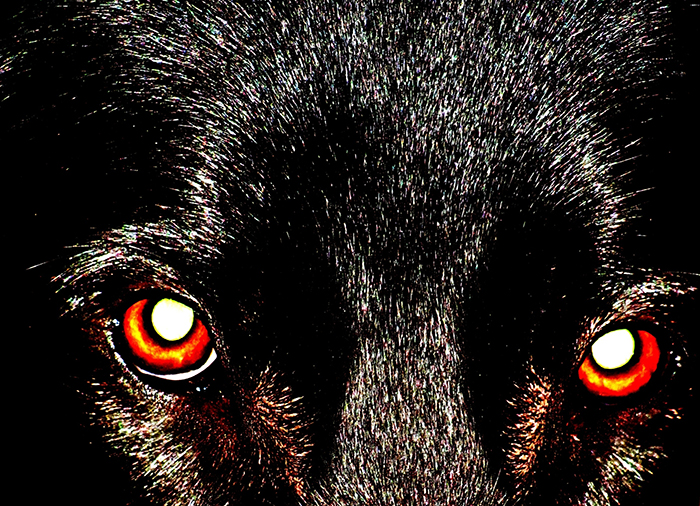
Tidak ada yang lebih mudah dihilangkan di Lightroom selain mata merah. Ia bahkan memiliki area spesifik di bagian Dasar panel pengembangan.
Mata merah berasal dari flash langsung yang memantulkan pembuluh darah di mata subjek Anda. Lightroom siap membantu.
Pilih alat koreksi mata merah, seret area di atas mata lalu lepaskan.
Ini diselesaikan secara otomatis. Tetapi sedikit perubahan mungkin diperlukan. Dalam kasus ini, baca tutorial langkah demi langkah kami untuk cara terbaik mendekati solusi ini.
Cara Meningkatkan Mata Menggunakan Lightroom
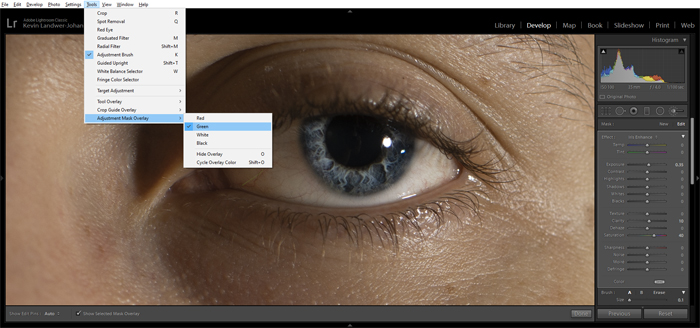
Saat mengedit potret, sering kali Anda ingin mempercantik mata untuk memberikan jiwa pada gambar. Lightroom menawarkan berbagai alternatif untuk mempercantik mata, kuas penyesuaian menjadi yang paling mudah digunakan.
Anda memiliki kesempatan untuk menyesuaikan eksposur, kontras, kejernihan, dan banyak lagi, semua penyesuaian tersebut menghasilkan mata yang lebih cerah. Anda juga dapat memutihkan mata dan memperbaiki mata merah dengan penyesuaian bawaan Lightroom.
Cara Mempertajam Gambar di Lightroom - Langkah demi Langkah
Lightroom adalah alat yang hebat untuk mengubah ukuran gambar, memotong atau menambahkan penyesuaian lokal. Terkadang, Anda juga perlu mengedit pokok bahasannya.
Melihat gambar Anda di layar besar bisa sangat membantu. Anda akan langsung melihat jika gambar sedikit keluar dari fokus.
Jika Anda menyaksikan masalah ini; Jangan Panik! Ada cara untuk membantunya. Untungnya kami memiliki alat ketajaman yang kuat di ujung jari kami.
Untuk mempertajam gambar Anda, kami memiliki semua informasi yang Anda butuhkan.
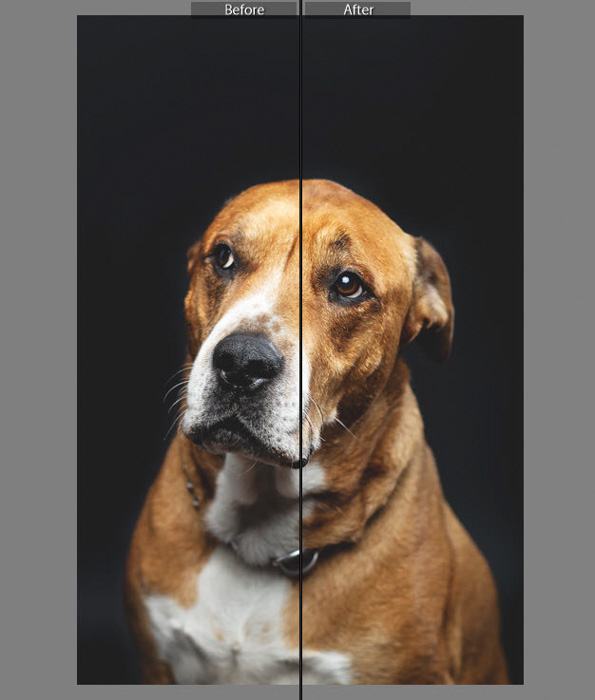
Cara Menggunakan Penghapusan Spot di Lightroom (Langkah Mudah Demi Langkah!)
Meskipun kita sering ingin foto kita menjadi gambar yang sempurna saat kita menangkapnya, itu biasanya tidak mungkin. Selalu ada beberapa hal kecil yang perlu diperbaiki, atau gangguan kecil yang perlu Anda hapus selama pengeditan.
Lightroom memiliki alat penghilang noda karena alasan ini. Dengan memilih penghapusan titik dan mengklik satu tempat pada gambar, perangkat lunak akan secara otomatis memilih tempat di mana gambar tersebut dikloning .
Anda dapat memindahkan tempat ini untuk menemukan sumber kloning terbaik, yang membuat foto Anda terlihat mulus. Anda juga dapat mengubah ukuran alat dan bahkan memilih area yang lebih besar untuk diperbaiki.
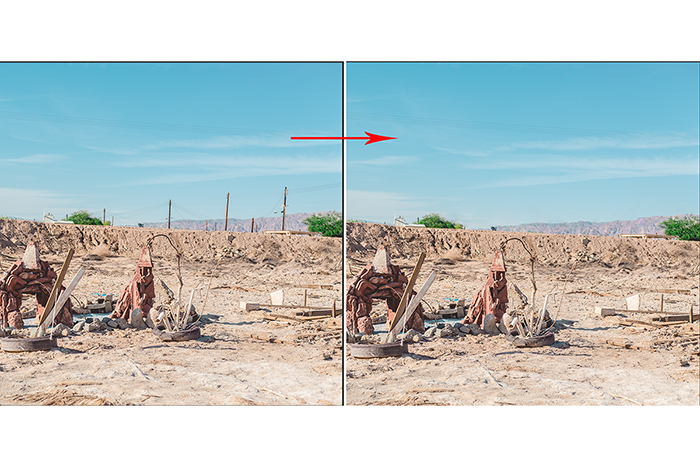
Cara Menggunakan Filter Radial Lightroom
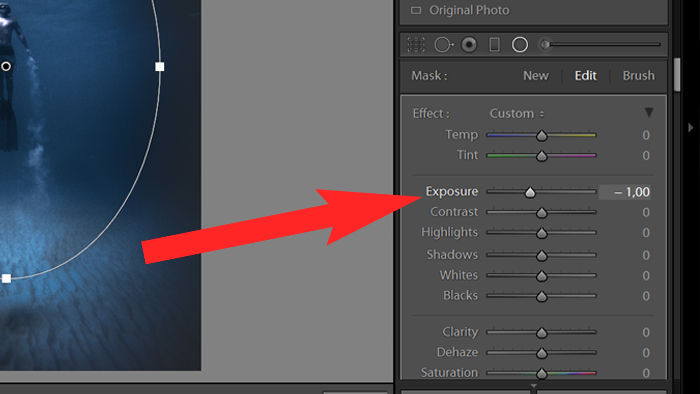
Filter radial adalah salah satu penyesuaian lokal Lightroom. Ini memungkinkan Anda untuk menerapkan perubahan hanya ke bagian melingkar dari gambar. Anda dapat menyesuaikan ukuran, rotasi, dan posisi area ini.
Dengan mengubah bulu filter, Anda dapat membaurkan perubahan, menciptakan efek yang mulus. Anda juga dapat memilih untuk menyesuaikan area di luar lingkaran.
Ini dapat digunakan untuk menarik perhatian ke area gambar tertentu, serta menambahkan perubahan warna atau eksposur ke satu bagian foto.
Jika Anda ingin mempelajari cara menggunakan filter radial, lihat artikel kami!
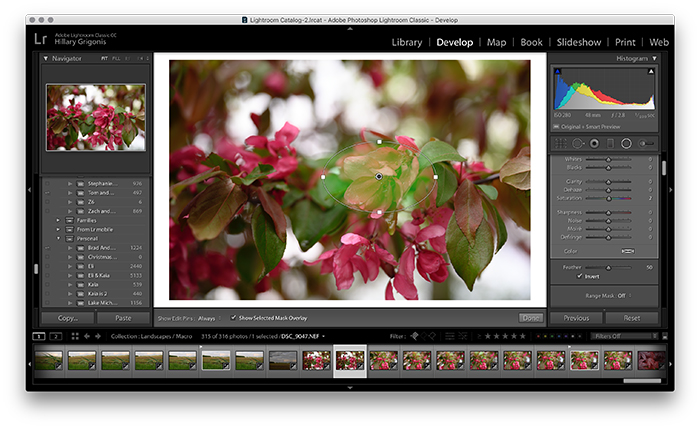
Cara Menggunakan Fitur Lightroom Dehaze
Dehaze di Lightroom adalah penggeser yang dapat menambah atau menghilangkan kabut atmosfer dari foto.
Meskipun kabut dan kabut sering kali menguntungkan gambar, terkadang hal itu tidak diinginkan pada gambar Anda. Misalnya, saat Anda memotret di luar ruangan dengan cahaya latar, Anda mungkin mengalami kabut asap. Dengan penggeser Dehaze, Anda dapat menghilangkan tampilan kabur ini.
Di sisi lain, Anda mungkin mencoba menciptakan suasana yang dapat dibantu oleh alat Dehaze. Filter berfungsi baik secara global, pada keseluruhan gambar, dan secara lokal, dengan menggunakan kuas penyesuaian atau filter radial.
Yang perlu Anda lakukan hanyalah membaca posting kami, dan Anda dapat mencobanya sendiri.
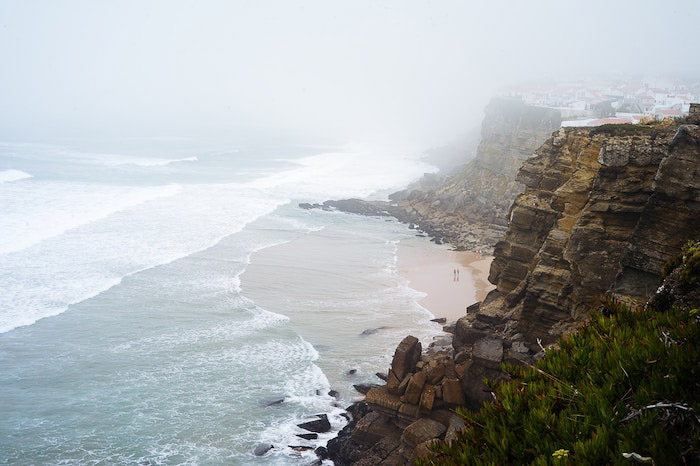
Cara Menggunakan Split Toning di Lightroom
Split toning adalah alat yang memungkinkan Anda menambahkan nada warna ke bayangan dan sorotan gambar, tanpa menyesuaikan keseluruhan gambar.
Ini adalah alat yang sangat baik untuk menciptakan efek unik, seperti suasana sepia atau vintage. Dengan mempelajari split toning, Anda dapat memaksimalkan foto dengan menggunakan warna-warna kreatif.
Misalnya, menyesuaikan jeruk dapat menambahkan kilau hangat ke foto Anda dan memperbaiki keseimbangan putih. Untuk mempelajari tentang cara kerja warna lain, lihat artikel kami!
Cara Menggunakan Penggeser Kontrol Tekstur di Lightroom
Pembaruan terbaru Lightroom menyertakan fitur baru, penggeser tekstur. Ini juga tersedia untuk penyesuaian lokal, seperti filter radial dan sikat penyesuaian.
Menyesuaikan tekstur berarti menyesuaikan frekuensi foto. Lebih baik dikatakan, tekstur mengubah intensitas piksel. Dengan menarik penggeser ke kanan, Anda menonjolkan lebih banyak tekstur pada gambar, dan sebaliknya.
Untuk mempelajari lebih lanjut tentang cara kerja alat tekstur, baca artikel kami!
Cara Mengedit Gambar Hitam Putih di Lightroom
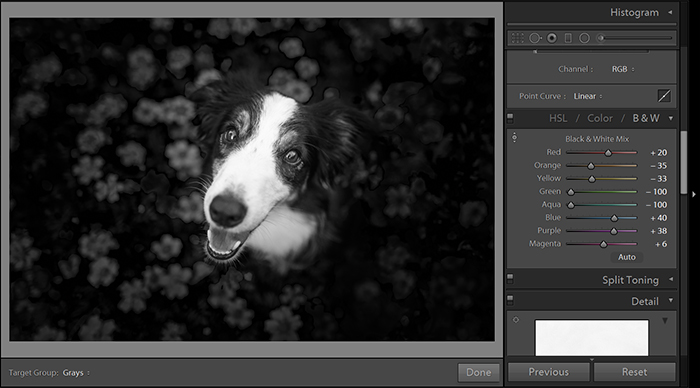
Mengubah warna Anda menjadi fotografi hitam putih di Lightroom sangatlah mudah. Ini secara harfiah adalah klik mouse.
Anda akan menemukan tab 'hitam dan putih' di panel penyesuaian di modul pengembangan. Voila! Tetapi Anda akan menemukan bahwa gambar itu tidak sekuat warnanya.
Ini karena foto berwarna bekerja pada aspek yang berbeda dengan alternatif hitam putih.
Di sini Anda perlu fokus pada kontras, tekstur, dan cahaya untuk memisahkan latar depan dari latar belakang.
Gambar perlu disesuaikan untuk mendapatkan manfaat terbaik. Tetapi artikel kami akan membantu Anda mengubah dan menyesuaikan seperlunya.
Cara Mengedit Foto Instagram di Lightroom
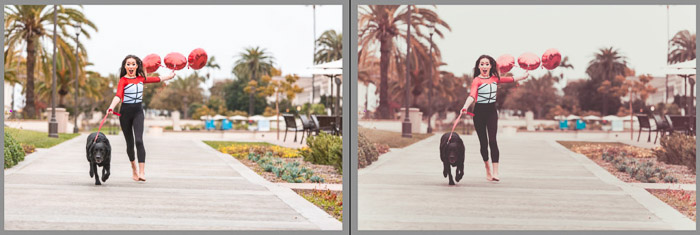
Foto Instagram sering difilter, dan terkadang, sampai mati. Ini mudah dilakukan, karena aplikasi smartphone memiliki area pengeditan sendiri.
Jika Anda tidak mencari nuansa Instagram itu, ada cara lain untuk mengedit gambar Anda. Lightroom adalah alat yang hebat untuk foto-foto ini.
Manfaatnya adalah Anda dapat mengubah ukuran gambar Anda ke format persegi yang terkenal. Preset juga membantu mengolah foto untuk mempertahankan 'gaya' Anda.
Cara Membuat Lembar Kontak di Lightroom Classic CC
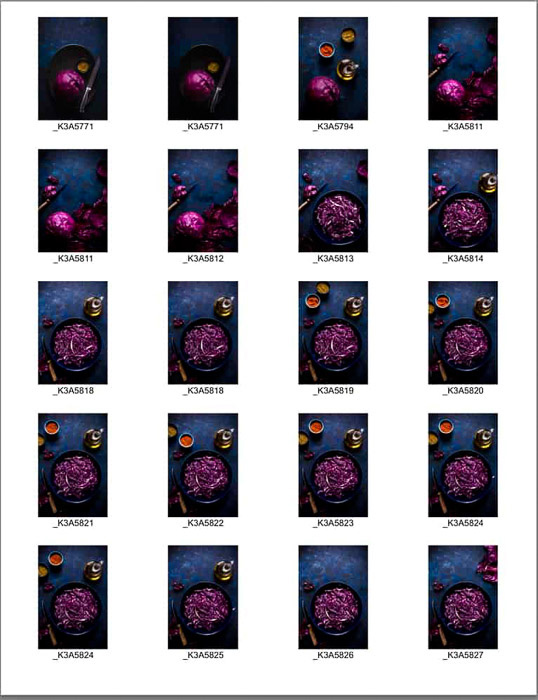
Salah satu masalah fotografi digital adalah Anda kehilangan semua aspek yang diberikan fotografi film kepada Anda.
Melangkah ke kamar gelap, mencium bau bahan kimia dan menunggu cetakan berkembang. Anda juga melewatkan lembar kontak menarik yang terkenal karena Magnum tunjukkan.
Beruntung bagi Anda, ada cara untuk mereplikasi ini di Lightroom. Saat dicetak, mereka menawarkan pratinjau yang bagus sebelum Anda mencetak gambar dalam rasio yang lebih besar.
Memperbaiki Masalah
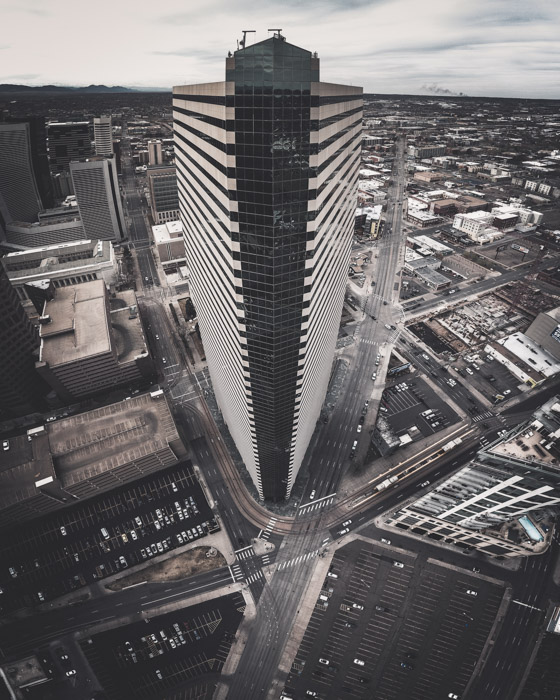
Cara Mengoreksi Distorsi Lensa di Lightroom
Distorsi adalah masalah umum dalam fotografi. Lensa sudut lebar sangat menonjol dengan distorsi.
Bahkan perspektif Anda, baik memotret ke atas atau ke bawah, dapat menciptakan beberapa deformasi subjek Anda. Untungnya, Lightroom memiliki alat khusus yang dapat memperbaiki masalah ini.
Area koreksi lensa di panel sebelah kanan dalam modul pengembangan adalah tempat yang perlu Anda tuju.
Koreksi ini dapat dilakukan secara otomatis jika lensa yang Anda gunakan memiliki profil. Jika tidak, Anda dapat memilih untuk memperbaiki ketidaksempurnaan secara manual.
Artikel kami memberi Anda semua tip, dan contoh, yang Anda perlukan untuk memahami cara memperbaiki distorsi lensa.
Jika Anda ingin mengetahui lebih banyak tentang distorsi lensa, kami juga memiliki artikel untuk itu.
Cara Menghapus Chromatic Aberration di Lightroom
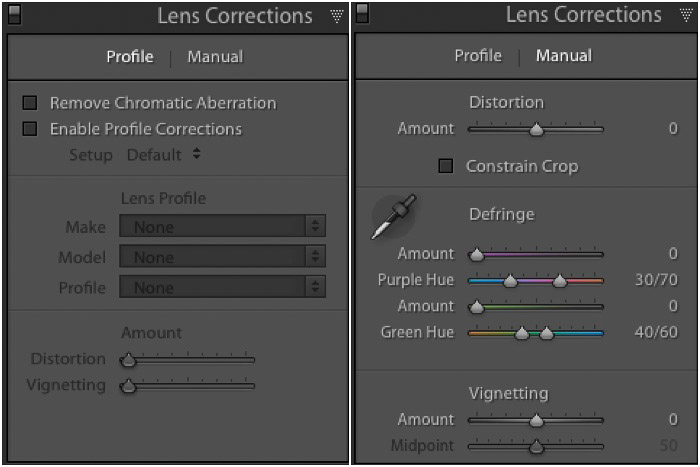
Penyimpangan kromatik adalah lingkaran cahaya ungu atau hijau di sekitar subjek dalam gambar. Mereka umumnya merupakan masalah lensa dan hal lain yang dapat diperbaiki di panel koreksi lensa.
Anda bahkan mungkin hanya perlu mengklik kotak centang untuk memperbaiki masalah ini.
Jika ini tidak memperbaikinya, maka slider de-fringe sekarang menjadi sahabat baru Anda. Pindahkan ini sampai menghilang. Sederhana.
Cara Mengurangi Kebisingan Dengan Adobe Lightroom
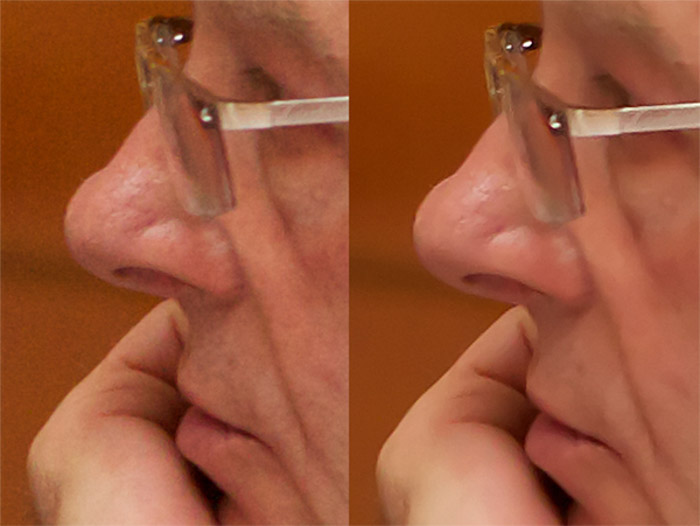
Seperti yang pasti sudah Anda ketahui sekarang, menggunakan ISO tinggi pasti akan menambah noise pada gambar Anda.
Ini mungkin hanya gaya berpasir yang Anda cari, tetapi jika tidak, Anda pasti ingin menghapusnya.
Masalah dengan noise adalah proses apa pun untuk menghilangkannya akan memengaruhi kualitas gambar.
Ini karena menghaluskan piksel menghilangkan detail halus. Menghilangkan noise juga memengaruhi keseluruhan gambar, dan tidak dapat ditutup-tutupi atau diterapkan hanya pada area tertentu.
Proses ini berlangsung di bagian detail modul pengembangan, dengan bagian pengurangan kebisingan. Akan sangat membantu untuk mengetahui apakah noise tersebut berasal dari luminansi atau warna.
Jika Anda tidak tahu, Anda dapat menggunakan kedua penggeser untuk menentukan mana yang memengaruhi foto.
Artikel ini menawarkan bantuan lebih lanjut untuk menghilangkan noise pada gambar Anda.
Cara Menggunakan Panel Koreksi Lensa Lightroom
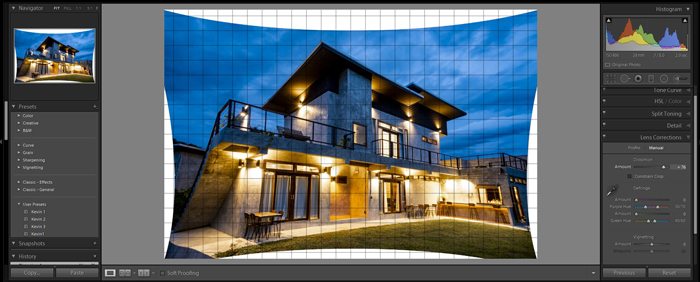
Semua lensa menciptakan semacam distorsi. Meskipun Anda mungkin tidak segera menyadarinya, selama proses pengeditan, Anda mungkin menemukan bahwa Anda memerlukan koreksi lensa.
Untungnya, Lightroom adalah alat yang sempurna untuk itu. Di bagian bawah modul Kembangkan, ini menawarkan modul Koreksi Lensa. Di sini Anda dapat memperbaiki distorsi perspektif, sketsa lensa, dan penyimpangan kromatik.
Anda bahkan dapat menambahkan jenis lensa yang paling sering Anda gunakan. Lightroom akan mengenali saat Anda mengedit foto dengan lensa itu, dan akan menerapkan koreksi secara otomatis.
Tutorial Lightroom untuk Teknik dan Proses Khusus
Lightroom di Smartphone Anda
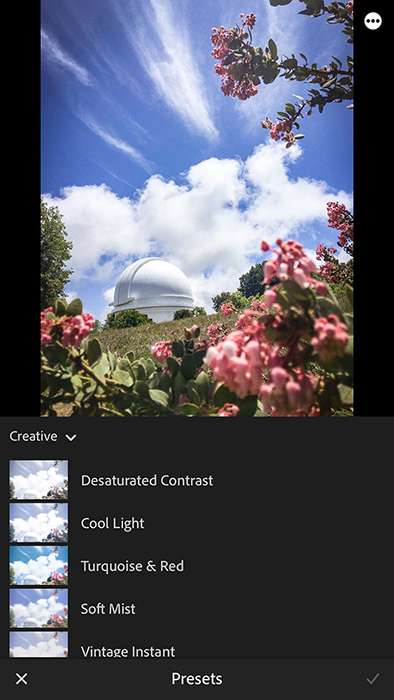
Dalam beberapa tahun terakhir, Adobe memperkenalkan Lightroom versi seluler. Ini adalah versi Lightroom CC yang dipadatkan untuk ponsel cerdas Anda.
Selain memiliki alat pengeditan yang sama dengan versi desktop, ponsel Lightroom juga merupakan alat yang hebat untuk menyinkronkan gambar Anda dengan perangkat lain.
Anda dapat mengunduh aplikasi ini untuk perangkat Android dan iOS. Sebagian dari program ini gratis, tetapi itu adalah fungsi yang harus Anda bayar - kecuali Anda memiliki langganan Creative Cloud.
Panduan kami membantu Anda membuat alur kerja fotografi ponsel cerdas yang efektif dengan penggunaan Lightroom Mobile.
Cara Mengaburkan Latar Belakang Foto di Lightroom
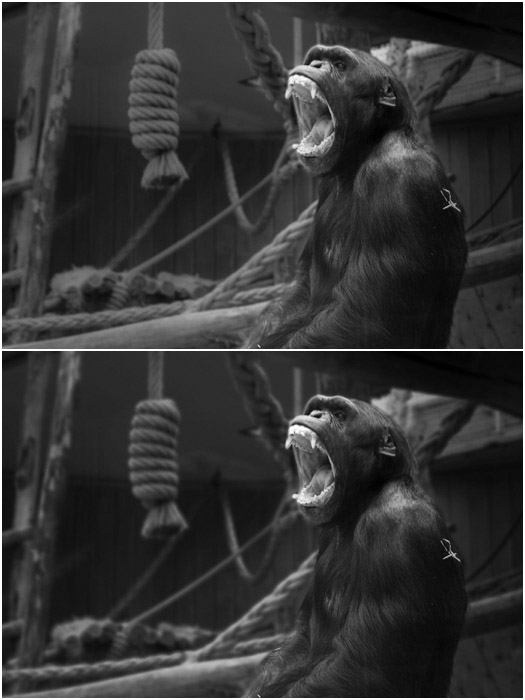
Memburamkan latar belakang bisa menjadi alat yang sangat penting. Jika latar belakang mengalihkan perhatian dari subjek, inilah artikel yang perlu Anda lihat.
Sikat penyesuaian dalam modul pengembangan adalah tempat Anda akan memulai. Idenya adalah Anda mengecat area yang Anda ingin terpengaruh.
Kemudian penggeser 'ketajaman' dan 'kejelasan' adalah apa yang Anda turunkan untuk mencapai efek yang diinginkan.
Salah satu cara untuk membuatnya sangat mudah adalah dengan mengaktifkan fitur 'Show selected mask overlay'. Ini sebelum Anda mulai melukis dengan kuas.
Ini akan menunjukkan kepada Anda area apa yang akan berubah saat Anda bermain-main dengan slider.
Cara Menggunakan Smart Previews di Lightroom
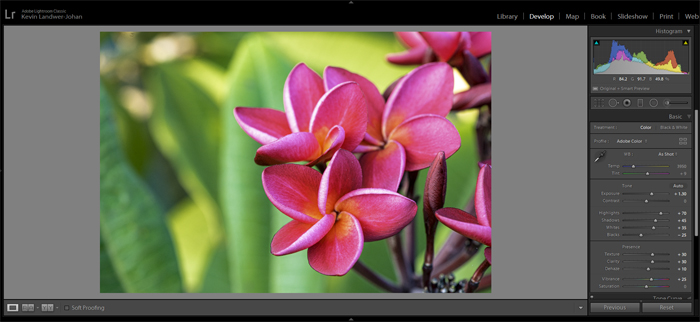
Pratinjau cerdas di Lightroom adalah salinan virtual dari file mentah Anda yang disimpan Lightroom. Perangkat lunak ini menggunakan ini untuk menghindari keharusan berurusan dengan file mentah yang sangat besar selama proses pengeditan.
Saat Anda mengerjakan foto Anda di modul Develop, Anda membuat perubahan pada pratinjau pintar ini, bukan file mentah aslinya. Ini berarti Anda akan menyimpan gambar mentah Anda sambil membuat perubahan pada versi terkompresi dari setiap foto.
Untuk melihat pertanyaan dan jawaban umum tentang pratinjau pintar, baca artikel kami!
Cara Membuat Efek Vinyet di Lightroom
Dalam fotografi, sketsa adalah pengurangan atau peningkatan kecerahan di sekitar tepi bingkai. Teknik ini membantu menonjolkan bagian tengah gambar dengan menghilangkan gangguan dan membuat pop tengah.
Namun, Anda perlu memastikan untuk menggunakan teknik ini dengan hemat. Anda tidak ingin berlebihan dan menambahkan terlalu banyak vinyet karena itu akan membuat tampilan yang terlalu diedit.
Anda dapat membuat efek sketsa di Lightroom dengan tiga cara berbeda. Jika Anda tertarik lebih lanjut, lihat artikel kami!
Cara Membuat Gambar HDR di Lightroom
HDR ( High-dynamic-range ) adalah hasil dari tiga atau lebih eksposur yang digabungkan menjadi satu.
Jenis fotografi ini adalah foto dengan braket eksposur ganda, yang berarti tiga foto (atau lebih) semuanya memiliki eksposur yang berbeda.
Teknik ini digunakan untuk pemandangan di mana terdapat area gelap dan terang dengan banyak detail yang tidak ingin Anda hilangkan.
Saat berada di Lightroom, pilih gambar yang ingin Anda layer dan klik Photo> Photo Merge. Jendela pratinjau akan terbuka, memberikan beberapa opsi.
Penyelarasan Otomatis perlu diperiksa jika Anda memotret dengan perangkat genggam (tidak disarankan). Rona Otomatis memberikan titik awal yang baik untuk gambar dengan warna yang merata.
Artikel ini membantu Anda mengetahui apa yang harus dicari saat menggabungkan foto, dan juga apa yang harus dilakukan jika terjadi pemecahan masalah.
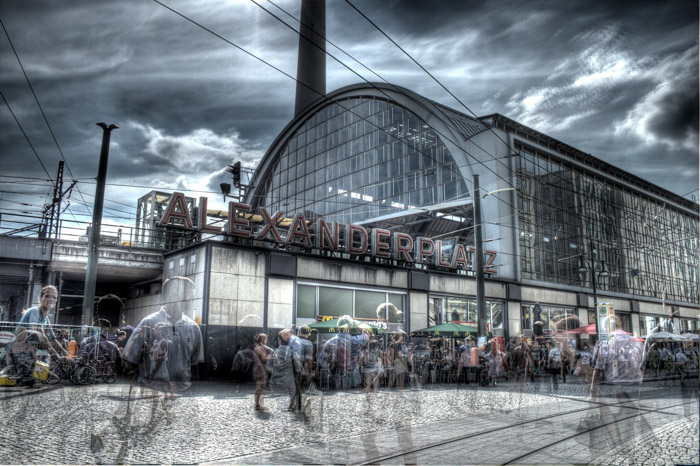
Cara Membuat Selang Waktu Menggunakan Lightroom dan LRTimelapse
Untuk membuat selang waktu menggunakan Lightroom, Anda harus mengambil gambar secara berurutan terlebih dahulu. Biasanya, menggunakan tripod dan intervalometer.
Saat Anda memiliki semua foto, impor ke Lightroom, sebaiknya ke folder terpisah. Pergi ke gambar pertama, edit untuk eksposur, ketajaman dan manajemen warna.
Ctrl / CMD + Shift + C menyalin semua pengaturan. Pilih semua foto, dan gunakan Ctrl / Cmd + Shift + V, untuk menempelkan pengaturan di semua foto.
Pilih koleksi foto dan menuju ke modul slideshow. Anda akan membutuhkan template, yang bisa Anda dapatkan di sini .
Pilih template dari browser template. Kemudian klik ekspor video , dan pilih resolusi yang Anda inginkan.
Ini akan memakan waktu beberapa menit untuk merender video, tergantung pada jumlah gambar.
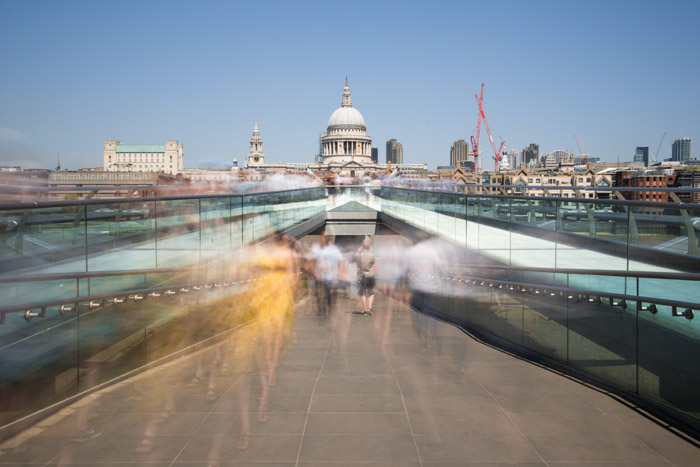
Preset Lightroom
Preset di Lightroom dapat menambah nilai luar biasa pada pekerjaan Anda, dan menghemat banyak waktu pada alur kerja Anda.
Mereka adalah pengaturan yang dibuat sebelumnya untuk ditambahkan dan digunakan secara eksklusif di Lightroom.
Fotografer calon, editor fotografi, dan produsen perangkat lunak semuanya membuatnya sendiri. Mulai dari yang gratis hingga yang mahal.
24 Preset Lightroom Gratis Terbaik
Berikut ini tautan ke 1064 prasetel gratis - siap digunakan pada foto Anda. Ikuti petunjuk di bawah tentang cara menginstalnya.
Cara Memasang Preset Lightroom
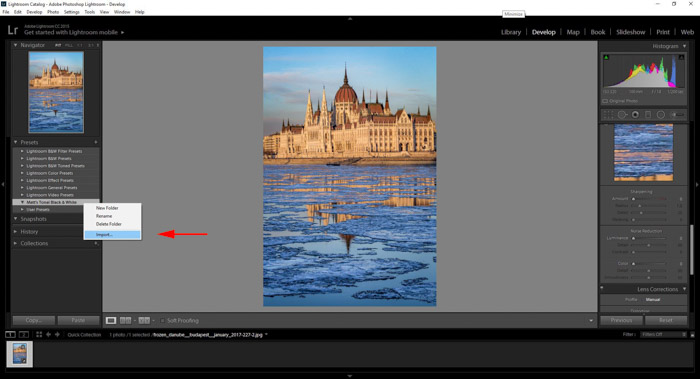
Preset adalah tambahan yang bagus untuk alur kerja Anda. Artikel ini akan menunjukkan cara menambahkan yang Anda temukan di internet.
Ini juga akan menunjukkan kepada Anda bagaimana Anda dapat menyimpan milik Anda sendiri. Ini memungkinkan Anda menggunakannya kembali untuk semua foto Anda, menghemat waktu Anda dalam prosesnya.
Bagaimana Menggunakan Lightroom Mengembangkan Preset
Preset Lightroom adalah seperangkat pengaturan tersimpan yang dapat Anda terapkan ke foto mana pun di dalam program. Mereka bekerja mirip dengan filter ponsel, kecuali fakta bahwa mereka sangat dapat disesuaikan dan Anda dapat menyimpan pengaturan Anda sendiri kapan saja.
Anda juga dapat mengunduh prasetel fotografer lain dan menginstalnya di komputer Anda. Dengan bereksperimen dengan berbagai preset, Anda dapat menciptakan tampilan fotografi Anda yang unik dan menyeluruh. Ini juga akan membantu Anda mempercepat alur kerja Anda.
Pastikan untuk membaca posting kami tentang tip menggunakan preset Lightroom!
Cara Membuat Preset di Lightroom
Sesekali, Anda membuat penyesuaian yang sempurna. Ini cocok untuk fotografi lanskap atau jalanan Anda hingga ke T.
Mengetahui cara membuat preset dan menyimpannya berarti Anda telah menyiapkannya. Satu klik tombol dan gambar Anda siap untuk dibagikan atau dicetak.
Ini juga merupakan metode yang sempurna untuk mengumpulkan gambar proses dari subjek, waktu, atau lokasi yang sama. Siapkan segera untuk menghemat waktu Anda.
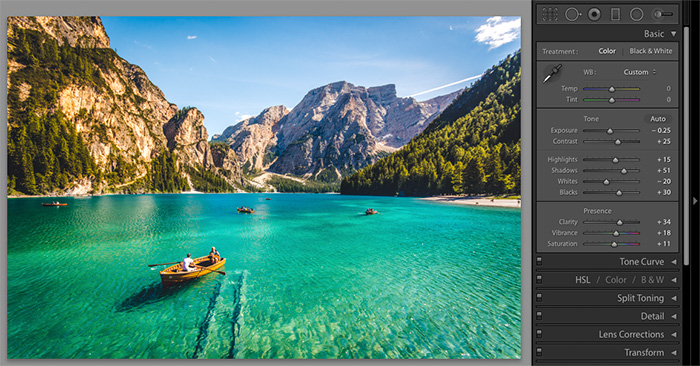
Cara Membuat Tampilan Fotografi Film di Lightroom
Film 'tampilan' ke foto digital sedang populer akhir-akhir ini. Mungkin ada hubungannya dengan waktu, tenaga, dan uang yang diperlukan untuk memotret pada film yang sebenarnya.
Ini dapat dimengerti. Mengapa melalui seluruh proses saat Anda dapat membuat tampilan secara digital. Secara pribadi, tidak ada yang lebih baik dari yang asli.
Menggunakan Lightroom menghemat banyak waktu. Biarkan itu melakukan tugasnya dan tambahkan perubahan warna kasar itu ke foto Anda hari ini. Yang Anda butuhkan hanyalah artikel kami.
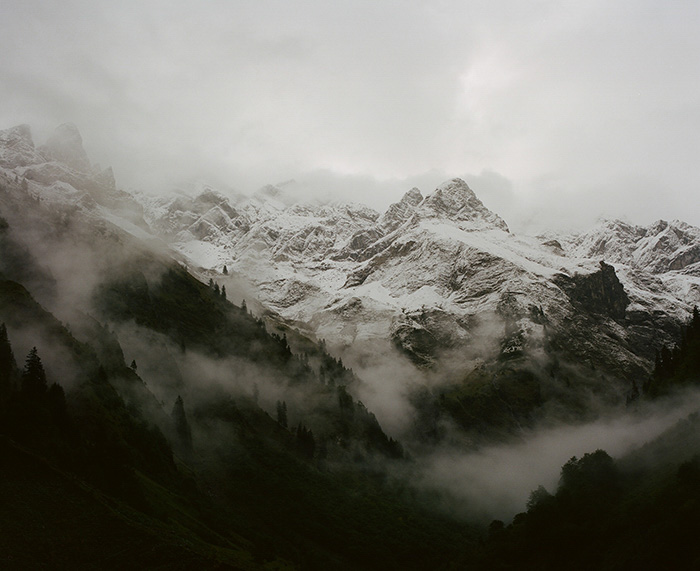
Apa itu Koleksi Nik dan Cara Menggunakannya
The Nik Collection adalah satu set tujuh premium foto-meningkatkan filter. Mereka dapat digunakan sebagai plugin Lightroom, atau sebagai perangkat lunak pengeditan mandiri.
Masing-masing alat ini adalah kamar gelap digital lengkap yang didedikasikan untuk teknik tertentu.
Mengunduh file agak rewel. Unduhan tersedia di sini . Anda mendapatkan uji coba 7 hari gratis saat memasukkan alamat email Anda.
Perusahaan DxO, yang memiliki perangkat lunak tersebut, kemudian mengirimi Anda email konfirmasi berlangganan. Mengklik ini membawa Anda ke situs web, di mana Anda mengharapkan unduhan itu.
Tidak ada tautan, tidak ada informasi dan tidak ada tab untuk perangkat lunak Nik. Anda akan menerima tautan unduhan di email tambahan.
Artikel tentang Nik Collection inimemberi Anda gambaran mendalam tentang cara menggunakan alat-alat ini. Mereka mengoperasikan program kecil di dalam Lightroom itu sendiri, jadi dibutuhkan sedikit bantuan.
Ini juga memberi tahu Anda dengan tepat bagaimana alat memengaruhi gambar Anda. Gunakan mereka dalam menyesuaikan foto Anda.
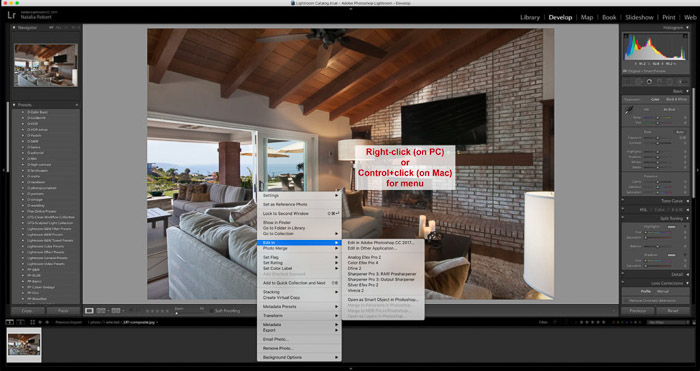
Ekspor dan Cadangkan
Cara Mengekspor Foto Dari Lightroom
Adobe Lightroom berbeda dalam hal Anda tidak menyimpangambar, melainkan mengekspornya .
Ketika Anda melakukannya, Anda dapat memilih untuk menyimpan format file asli atau menggunakan jpeg standar. Yang lain juga bisa digunakan, tapi kurang umum.
PSD (Photoshop default) adalah file ekspor yang digunakan dengan Adobe Photoshop untuk pengeditan lebih lanjut.
TIFF (Tagged Image File Format) atau DNG (Digital Negative) yang dibuat oleh Adobe untuk bertindak sebagai format file mentah tanpa kehilangan.
Saat Anda mengekspor dari Lightroom, program membuat file yang menyimpan semua modifikasi yang Anda buat. Data ini berasal dari penyesuaian dan penambahan metadata.
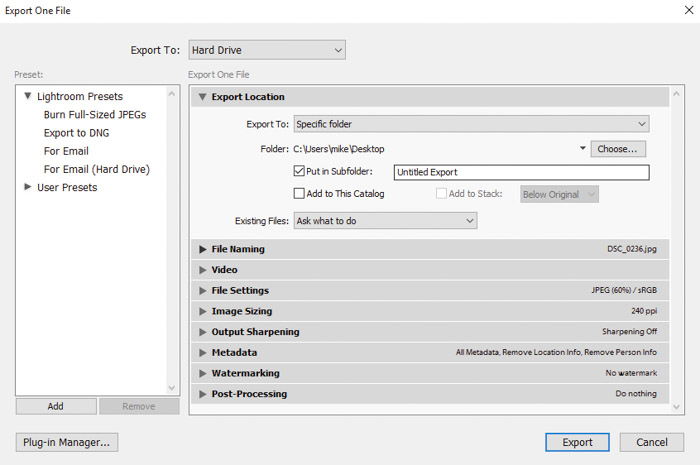
Anda dapat mengganti nama foto, menempatkannya di folder tertentu dan bahkan mengulangi proses yang sama dengan satu klik tombol. Ini bukannya terus-menerus membuka kembali kotak dialog ekspor.
Ada banyak cara untuk mengekspor. Dengan menggunakan tombol besar di bagian bawah panel Folder di modul pengembangan.
Dengan mengklik file> ekspor,dengan pintasan keyboard Ctrl + Shift + E atau bahkan untuk mengatur akun media sosial seperti Facebook dan Flickr.
Cara Mencadangkan Katalog Lightroom Anda
Ini adalah bidang yang ingin Anda pelajari sekarang, bukan ketika sudah terlambat.
Mencadangkan data Anda sangat penting dalam setiap kasus. Hard drive bisa gagal, komputer mati, kesalahan terjadi.
Memiliki cadangan berarti Anda tidak perlu khawatir dan lebih fokus pada keterampilan pengeditan fotografi Anda. Ada banyak sistem untuk mencadangkan foto Anda. Anda perlu menemukan satu yang sesuai untuk Anda dan anggaran Anda. Syukurlah foto-fotonya digital. Ini berarti Anda dapat menyalinnya berkali-kali dan menyimpannya di tempat yang berbeda.
Mengatur foto Anda di Lightroom secara efisien adalah suatu keharusan. Ini juga merupakan salah satu cara untuk tetap mengontrol foto-foto Anda.
Jika Anda menggunakan satu katalog, lebih mudah untuk menyimpan tautan antara katalog itu dan file master.
Artikel ini memiliki tip bagus tentang apa yang harus dilakukan, apa yang harus diwaspadai dan kemungkinan situasi yang dapat Anda atasi.
Cara Membuat Buku Foto dengan Modul Buku Lightroom
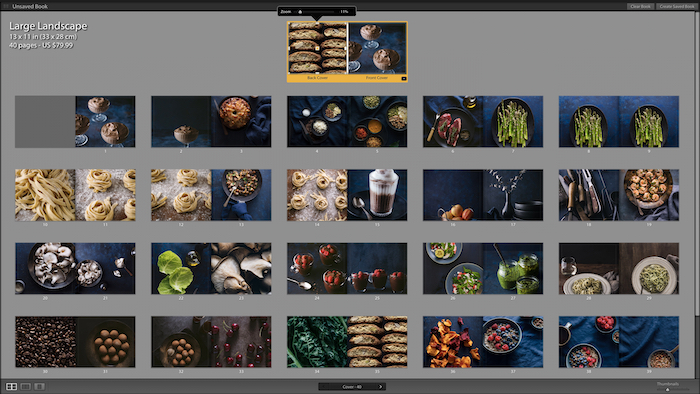
Adobe dan Blurb bermitra untuk membuat modul bookmaking ke Lightroom. Blurb menawarkan kualitas cetak yang luar biasa. Dengan menggunakan modul buku Lightroom, Anda dapat mendesain buku foto dan majalah.
Anda dapat memilih dari berbagai pengaturan buku, seperti ukuran, sampul dan jenis kertas. Lightroom juga menawarkan opsi tata letak yang berbeda, dan Anda dapat mencoba mana yang paling sesuai dengan portofolio Anda.
Dengan alat yang lebih canggih, seperti ukuran gambar, menambahkan teks, dan menyesuaikan sampul, Anda dapat membuat photobook yang benar-benar unik sesuai dengan kebutuhan Anda.
Untuk mempelajari lebih lanjut tentang Modul Buku Lightroom, lihat posting kami!
Cara Memindahkan Lightroom ke Komputer Baru
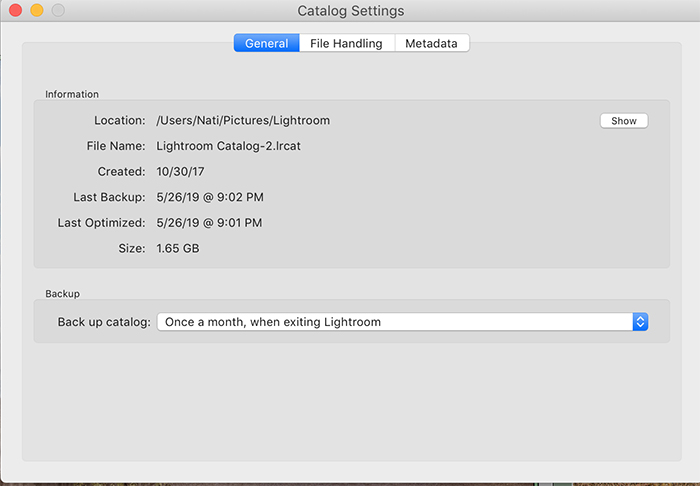
Memindahkan Lightroom dari satu komputer ke komputer lain bukanlah tugas yang sulit. Namun, ada beberapa hal yang perlu Anda perhatikan sebelum mentransfer perangkat lunak ini.
Pertama, Anda perlu menyiapkan dan mencadangkan folder untuk memastikan foto Anda aman. Anda juga harus menyimpan preset yang Anda gunakan dan preferensi yang Anda setel program Anda.
Setelah menginstal Lightroom ke komputer baru, Anda perlu menautkan ulang semua file yang hilang dari Katalog.
Jika Anda ingin tahu lebih banyak, baca artikel kami!
Kesimpulan
Lightroom adalah perangkat lunak pengedit foto terbaik saat mencari alat yang mudah dan lugas untuk memproses gambar Anda. Ini memungkinkan Anda untuk mengkategorikan, mengatur, mengembangkan, mengekspor, dan menyiapkan foto Anda untuk dicetak.
Saya harap artikel tutorial Lightroom ini membantu Anda dalam mengedit foto di Lightroom.